Mailchimp es un programa muy útil para todo comercio que quiera realizar campañas de emailing. Esta herramienta, que tiene 2,5 millones de usuarios, nos permite diseñar el contenido del email, compartir en redes sociales y medir los resultados. Con la opción gratuita podemos tener hasta 2.000 suscriptores y enviar mensualmente 12.000 correos electrónicos. Pasos para hacer nuestra primera campaña con Mailchimp: 1. Registrarse (sign up). 2. Iniciar sesión (log in). 3. Crear lista de suscriptores (create list). 4. Importar contactos (import contacts). Desde el ordenador (cargar un documento CSV, copiar y pegar desde Excel) o desde otros servicios (Google Contacts, etc.). NOTA: Podemos crear segmentos dentro de una lista. Por ejemplo: mujer/hombre, clientes/no clientes, etc. 5. Damos click en crear campaña (create campaign) y seleccionamos la opción Regular Ol’ Campaign.
- Recipients: Seleccionamos la lista y segmento/s (si hemos creado segmentos dentro de una lista) a las que queremos enviar nuestra campaña.
- Setup: ponemos la información de la campaña (nombre, asunto y remitente), elegimos las opciones para medir los resultados (medir aperturas, medir clicks, y medir con Google Analytics) y por último seleccionamos si queremos compartir el contenido en Twitter y/o Facebook.
- Design: para diseñar nuestro correo tenemos varias opciones. Podemos diseñarlo utilizando una plantilla en la que tenemos que poner texto e imágenes o utilizando una plantilla prediseñada o pegando nuestro código HMTL o importando una plantilla.
- Plain-text: la opción gratuita nos obliga a crear además un correo que contenga sólo texto para que pueda ser visualizado por aquellos receptores que no puedan o no quieran descargar el HTML. Lo bueno es que al incluir esto nuestra campaña evitamos que nuestro correo sea detectado por los filtros antispam.
6. Preview&Test: Antes de confirmar podemos ver una vista previa (open popup preview) y enviar una prueba a un correo electrónico (send a test email). 7. Ya está todo listo!!! Le damos a “send” para enviar en ese instante el correo o “schedule” para programar el envío para otro momento.
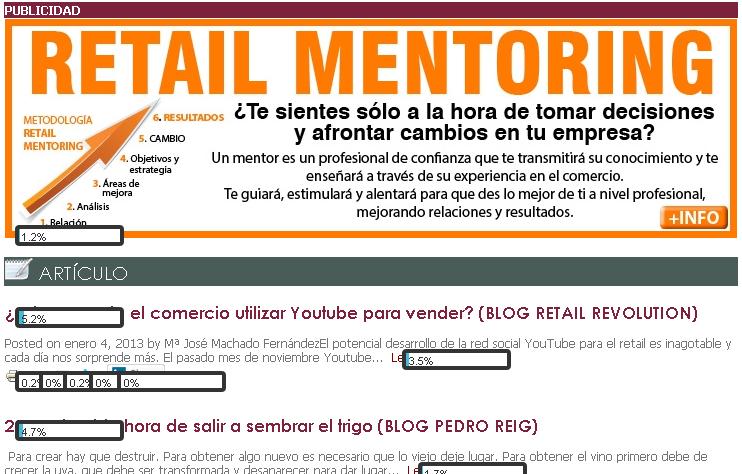
 Ahora desde el menú reportes (reports) podemos revisar las estadísticas. El reporte incluye aperturas, no aperturas, clicks, devoluciones (bounced), personas que se han dado de baja, quejas y ROI. Una de las características que más me gusta de Mailchimp es la gestión de las devoluciones (bounced). Generalmente cuando enviamos una campaña de marketing utilizando otros servicios de correo inmediatamente se nos llena la bandeja de entrada con correos devueltos por el sistema. Con Mailchimp esto no te volverá suceder. El programa clasifica las devoluciones que recibe en soft y hard, en función de esta clasificación realizará varios intentos de envío antes de eliminar automáticamente la dirección de correo de tu base de datos. Las estadísticas no sólo nos dicen el porcentaje de personas que han abierto nuestro correo o que han dado click en un enlace del mismo, sino que también podemos ver quienes han sido (sus nombres y apellidos). Otra genial particularidad del las estadísticas de Mailchimp es “Click Performance” que nos permite ver sobre nuestro diseño el porcentaje de click que ha recibido cada enlace.
  Por último deciros que Mailchimp tiene aplicación para el móvil (APP). Desde la misma podéis monitorizar vuestras campañas de una forma fácil y cómoda.